영문 ebook 를 무료로 다운로드 받을 수 있다.
3만 6천권의 책이 pdf, kindle, andorid, iOS용으로 다양한 포맵이 지원 된다.
영문 ebook 를 무료로 다운로드 받을 수 있다.
3만 6천권의 책이 pdf, kindle, andorid, iOS용으로 다양한 포맵이 지원 된다.
프로페셔널 안드로이드2 애플리케이션 개발 5장의 ContactPicker
인텐트를 이용한 액티비티간 데이터 전송 예제
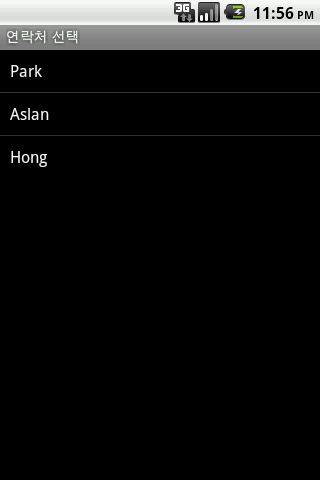
연락처 데이터 베이스에서 각각의 연락처를 표시하는 “contactpicker”와
이를 호출하는 “contactpickerTester” 두 개의 액티비티 클래스로 구성 된다.
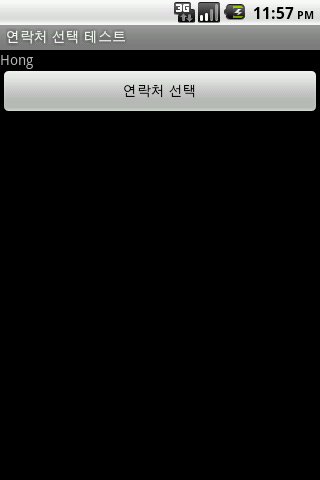
“contactpickerTester” 뷰에 “연락처 선택”버튼이 있어 이 버튼을 누루면
“contactpicker” 액티비티로 전환되고 연락처가 표시 된다.
연락처를 선택하면 선택된 연락처의 URI를 리턴하고 “contactpickerTester”에서 받아
표시하는 간단한 인텐트 필터 예제 프로그램.
ContactPicker.java
[java]
package com.paad.contactpicker;
import android.app.Activity;
import android.content.Intent;
import android.database.Cursor;
import android.net.Uri;
import android.os.Bundle;
import android.provider.Contacts.People;
import android.view.View;
import android.widget.AdapterView;
import android.widget.ListView;
import android.widget.SimpleCursorAdapter;
import android.widget.AdapterView.OnItemClickListener;
public class ContactPicker extends Activity {
/** Called when the activity is first created. */
@Override
public void onCreate(Bundle icicle) {
super.onCreate(icicle);
setContentView(R.layout.main);
Intent intent = getIntent();
String dataPath =intent.getData().toString();
final Uri data = Uri.parse(dataPath + “people/”);
final Cursor c = managedQuery(data, null, null, null, null);
String[] from = new String[] {People.NAME};
int[] to = new int[] {R.id.itemTextView };
SimpleCursorAdapter adapter = new SimpleCursorAdapter(this,
R.layout.listitemlayout,
c,
from,
to);
ListView lv = (ListView)findViewById(R.id.contactListView);
lv.setAdapter(adapter);
lv.setOnItemClickListener(new OnItemClickListener() {
@Override
public void onItemClick(AdapterView parent, View view, int pos,
long id) {
// 선택된 아이템으로 커서 이동
c.moveToPosition(pos);
int rowId = c.getInt(c.getColumnIndexOrThrow(“_id”)); //row ID
Uri outURI = Uri.parse(data.toString() + rowId); // result URI
Intent outData = new Intent();
outData.setData(outURI);
setResult(Activity.RESULT_OK, outData);
finish();
}
});
}
}
[/java]
ContactPickerTester.java
[java]
package com.paad.contactpicker;
import android.app.Activity;
import android.content.Intent;
import android.database.Cursor;
import android.net.Uri;
import android.os.Bundle;
import android.provider.Contacts.People;
import android.view.View;
import android.view.View.OnClickListener;
import android.widget.Button;
import android.widget.TextView;
public class ContactPickerTester extends Activity{
public static final int PICK_CONTACT = 1;
@Override
public void onCreate(Bundle icicle) {
super.onCreate(icicle);
setContentView(R.layout.contactpickertester);
Button button = (Button)findViewById(R.id.pick_contact_button);
button.setOnClickListener( new OnClickListener() {
@Override
public void onClick(View _view) {
Intent intent = new Intent(Intent.ACTION_PICK,
Uri.parse(“content://contacts/”));
startActivityForResult(intent, PICK_CONTACT);
}
});
}
@Override
public void onActivityResult(int reqCode, int resCode, Intent data) {
super.onActivityResult(reqCode, resCode, data);
switch(reqCode) {
case(PICK_CONTACT):{
if(resCode == Activity.RESULT_OK) {
Uri contactDatat = data.getData();
Cursor c = managedQuery(contactDatat, null, null, null, null);
c.moveToFirst();
String name = c.getString(c.getColumnIndexOrThrow(People.NAME));
TextView tv = (TextView)findViewById(R.id.selected_contact_textview);
tv.setText(name);
}
break;
}
}
}
}
[/java]
contactpickertester.xml
[xml]
[/xml]
listitemlayout.xml
[xml]
[/xml]
main.xml
[xml]
[/xml]
contactpicker 엑티비티
contactpickerTester 액티비티
프로페셔널 안드로이드2 애플리케이션 개발 4장의 To Do List
To Do List application에 ContextMenu 와 OptionsMenu 추가
ContextMenu는 할 일 목록 길게 누르는 경우 나오는 메뉴로 “목록 삭제 “기능 추가
OptionsMenu는 메뉴키를 눌렀을 때 하단에 나오는 메뉴로 “추가” 와 “취소” 기능 추가
한단 OptionsMenu는 목록의 구성에 따라 취소가 삭제 또는 나타나지 않을 수 있음.
ToDoList.java
[java]
package com.paad.todolist;
import java.util.ArrayList;
import android.app.Activity;
import android.os.Bundle;
import android.view.ContextMenu;
import android.view.KeyEvent;
import android.view.Menu;
import android.view.MenuItem;
import android.view.View;
import android.view.View.OnKeyListener;
import android.widget.AdapterView;
import android.widget.ArrayAdapter;
import android.widget.EditText;
import android.widget.ListView;
public class ToDoList extends Activity {
private ArrayList todoItems;
private ListView myListView;
private EditText myEditText;
private ArrayAdapter aa;
/** Called when the activity is first created. */
@Override
public void onCreate(Bundle savedInstanceState) {
super.onCreate(savedInstanceState);
setContentView(R.layout.main);
myListView = (ListView)findViewById(R.id.myListView);
myEditText = (EditText)findViewById(R.id.myEditText);
todoItems = new ArrayList();
int resID = R.layout.todolist_item;
aa = new ArrayAdapter(this, resID /*android.R.layout.simple_list_item_1*/, todoItems);
myListView.setAdapter(aa);
myEditText.setOnKeyListener(new OnKeyListener(){
public boolean onKey(View v, int keyCode, KeyEvent event) {
if(event.getAction() == KeyEvent.ACTION_DOWN)
if(keyCode == KeyEvent.KEYCODE_DPAD_CENTER){
todoItems.add(0, myEditText.getText().toString());
myEditText.setText(“”);
aa.notifyDataSetChanged();
cancelAdd();
return true;
}
return false;
}
});
registerForContextMenu(myListView);
}
static final private int ADD_NEW_TODO = Menu.FIRST;
static final private int REMOVE_TODO = Menu.FIRST + 1;
@Override
public void onCreateContextMenu(ContextMenu menu,
View v,
ContextMenu.ContextMenuInfo menuInfo) {
super.onCreateContextMenu(menu, v, menuInfo);
menu.setHeaderTitle(“할 일 아이템 선택”);
menu.add(0, REMOVE_TODO, Menu.NONE, R.string.remove);
}
@Override
public boolean onCreateOptionsMenu(Menu menu) {
super.onCreateOptionsMenu(menu);
// 새 메뉴 아이템을 만들어 추가
MenuItem itemAdd = menu.add(0, ADD_NEW_TODO, Menu.NONE,
R.string.add_new);
MenuItem itemRem = menu.add(0, REMOVE_TODO, Menu.NONE,
R.string.remove);
// 아이콘 할당
itemAdd.setIcon(R.drawable.add);
itemRem.setIcon(R.drawable.del);
// 단축키 할당
itemAdd.setShortcut(‘0’, ‘a’);
itemRem.setShortcut(‘1’, ‘r’);
return true;
}
private boolean addingNew = false;
@Override
public boolean onPrepareOptionsMenu(Menu menu) {
super.onPrepareOptionsMenu(menu);
int idx = myListView.getSelectedItemPosition();
String removeTitle = getString(addingNew ?
R.string.cancel : R.string.remove);
MenuItem removeItem = menu.findItem(REMOVE_TODO);
removeItem.setTitle(removeTitle);
removeItem.setVisible(addingNew || idx > -1);
return true;
}
@Override
public boolean onOptionsItemSelected(MenuItem item) {
super.onOptionsItemSelected(item);
int index = myListView.getSelectedItemPosition();
switch(item.getItemId()){
case(REMOVE_TODO): {
if(addingNew) {
cancelAdd();
}else {
removeItem(index);
}
return true;
}
case(ADD_NEW_TODO): {
addNewItem();
return true;
}
}
return false;
}
@Override
public boolean onContextItemSelected(MenuItem item) {
super.onContextItemSelected(item);
switch(item.getItemId()) {
case(REMOVE_TODO): {
AdapterView.AdapterContextMenuInfo menuInfo;
menuInfo = (AdapterView.AdapterContextMenuInfo)item.getMenuInfo();
int index = menuInfo.position;
removeItem(index);
return true;
}
}
return false;
}
private void addNewItem() {
addingNew = true;
myEditText.setVisibility(View.VISIBLE);
myEditText.requestFocus();
}
private void cancelAdd() {
addingNew = false;
myEditText.setVisibility(View.GONE);
}
private void removeItem(int index) {
todoItems.remove(index);
aa.notifyDataSetChanged();
}
}
[/java]

프로페셔널 안드로이드2 애플리케이션 개발 4장의 Compass (나침판)
실제 센서에서 값을 가지고 오지 않고 고정된 값을 사용하여 뷰만 그려준다.
src/com/paad/compass/CompassView.java
[java]
package com.paad.compass;
import android.content.Context;
import android.content.res.Resources;
import android.graphics.Canvas;
import android.graphics.Paint;
import android.util.AttributeSet;
import android.view.View;
public class CompassView extends View{
public CompassView(Context context) {
super(context);
initCompassView();
}
public CompassView(Context context, AttributeSet attrs) {
super(context, attrs);
initCompassView();
}
public CompassView(Context context,
AttributeSet ats,
int defaultStyle) {
super(context, ats, defaultStyle);
initCompassView();
}
private Paint markerPaint;
private Paint textPaint;
private Paint circlePaint;
private String northString;
private String eastString;
private String southString;
private String westString;
private int textHeight;
protected void initCompassView() {
setFocusable(true);
Resources r = this.getResources();
circlePaint = new Paint(Paint.ANTI_ALIAS_FLAG);
circlePaint.setColor(r.getColor(R.color.background_color));
circlePaint.setStrokeWidth(1);
circlePaint.setStyle(Paint.Style.FILL_AND_STROKE);
northString = r.getString(R.string.cardinal_north);
eastString = r.getString(R.string.cardinal_east);
southString = r.getString(R.string.cardinal_south);
westString = r.getString(R.string.cardinal_west);
textPaint = new Paint(Paint.ANTI_ALIAS_FLAG);
textPaint.setColor(r.getColor(R.color.text_color));
textHeight = (int)textPaint.measureText(“yY”);
markerPaint = new Paint(Paint.ANTI_ALIAS_FLAG);
markerPaint.setColor(r.getColor(R.color.marker_color));
}
@Override
protected void onMeasure(int widthMeasureSpec, int heightMeasureSpec){
int measuredWidth = measure(widthMeasureSpec);
int measuredHeigh = measure(heightMeasureSpec);
int d = Math.min(measuredWidth, measuredHeigh);
setMeasuredDimension(d,d); // 뷰의 크기를 높이와 폭 중 작은 값으로 설정
}
private int measure(int measureSpec) {
int result = 0;
int specMode = MeasureSpec.getMode(measureSpec);
int specSize = MeasureSpec.getSize(measureSpec);
if(specMode == MeasureSpec.UNSPECIFIED) {
result = 200; // 경계가 지정되지 않은 경우 200
}else {
result = specSize; // 영역 전부를 사용
}
return result;
}
private float bearing;
public void setBearing(float _bearing) {
bearing = _bearing;
}
public float getBearing() {
return bearing;
}
@Override
protected void onDraw(Canvas canvas){
int px = getMeasuredWidth() / 2;
int py = getMeasuredHeight() / 2;
int radius = Math.min(px, py);
canvas.drawCircle(px, py, radius, circlePaint);
canvas.save();
canvas.rotate(-bearing, px, py);
int textWidth = (int)textPaint.measureText(“W”);
int cardinalX = px – textWidth/2;
int cardinalY = py – radius+textHeight;
for (int i = 0; i< 24; i++) {
canvas.drawLine(px, py-radius, px, py-radius+10, markerPaint);
canvas.save();
canvas.translate(0, textHeight);
if(i%6 == 0) {
String dirString = "";
switch(i) {
case(0) : {
dirString = northString;
int arrowY = 2*textHeight;
canvas.drawLine(px, arrowY, px-5, 3*textHeight,markerPaint);
canvas.drawLine(px, arrowY, px+5, 3*textHeight, markerPaint);
break;
}
case(6) : dirString = eastString; break;
case(12) : dirString = southString; break;
case(18) : dirString = westString; break;
}
canvas.drawText(dirString, cardinalX, cardinalY, textPaint);
}
else if(i%3 == 0) {
String angle = String.valueOf(i*15);
float angleTextWidth = textPaint.measureText(angle);
int angleTextX = (int)(px-angleTextWidth/2);
int angleTextY = py-radius+textHeight;
canvas.drawText(angle, angleTextX, angleTextY, textPaint);
}
canvas.restore();
canvas.rotate(15, px, py);
}
canvas.restore();
}
}
[/java]
src/com/paad/compass/Compass.java
[java]
package com.paad.compass;
import android.app.Activity;
import android.os.Bundle;
public class Compass extends Activity {
/** Called when the activity is first created. */
@Override
public void onCreate(Bundle savedInstanceState) {
super.onCreate(savedInstanceState);
setContentView(R.layout.main);
CompassView cv = (CompassView)this.findViewById(R.id.compassView);
cv.setBearing(45);
/*
CompassView cv = new CompassView(this);
setContentView(cv);
cv.setBearing(45);
*/
}
}
[/java]
res/layout/main.xml
[xml]
[/xml]
res/values/color.xml
[xml]
#F555
#AFFF
#AFFF
[/xml]
res/values/strings.xml
[xml]
Compass
N
E
W
S
[/xml]

프로페셔널 안드로이드2 애플리케이션 개발 4장의 ToDoList
ListView는 ArrayAdapter를 사용하여 ListView내의 TextView resouce ID 값을 설정한다.
2장에서는 resourceID를 android.R.layout.simple_list_item_1를 사용하였다.
4장에서는 새로운 TextVIew를 만들어 android.R.layout.simple_list_item_1 대신
R.layout.todolist_item를 사용한다.
[java]
final ArrayAdapter<String> aa;
int resID = R.layout.todolist_item;
aa = new ArrayAdapter<String>(this, resID /*android.R.layout.simple_list_item_1*/, todoItems);
myListView.setAdapter(aa);
[/java]
R.layout.todolist_item 리소스는 xml를 사용하여 다음과 같이 추가해 준다.
todolist_item.xml
[xml]
<?xml version=”1.0″ encoding=”utf-8″?>
<com.paad.todolist.TodoListItemView
xmlns:android=”http://schemas.android.com/apk/res/android”
android:layout_width=”fill_parent”
android:layout_height=”fill_parent”
android:padding=”10dp”
android:scrollbars=”vertical”
android:textColor=”@color/notepad_text”
android:fadingEdge=”vertical”
/>
[/xml]
그리고 com.paad.todolist.TodoListItemView 클래스를 추가 한다. TodoListItemView 클래스는 TextView로 부터 확장(extends) 되었으며 onDraw함수에서 새로 TextView를 그린다.
TodoListItemView.java
[java]
package com.paad.todolist;
import android.content.Context;
import android.content.res.Resources;
import android.graphics.Canvas;
import android.graphics.Paint;
import android.util.AttributeSet;
import android.widget.TextView;
public class TodoListItemView extends TextView {
private Paint marginPaint;
private Paint linePaint;
private int paperColor;
private float margin;
public TodoListItemView(Context context, AttributeSet ats, int ds) {
super(context);
init();
}
public TodoListItemView(Context context) {
super(context);
init();
}
public TodoListItemView(Context context, AttributeSet attrs) {
super(context);
init();
}
private void init() {
// 리소스 테이블의 레퍼런스를 언어온다.
Resources myResources = getResources();
// onDraw 메서드에서 사용할 페인트 브러시들을 만든다.
marginPaint = new Paint(Paint.ANTI_ALIAS_FLAG);
marginPaint.setColor(myResources.getColor(R.color.notepad_margin));
linePaint = new Paint(Paint.ANTI_ALIAS_FLAG);
linePaint.setColor(myResources.getColor(R.color.notepad_lines));
// 종이의 배경 색상과 여백 폭을 얻어온다.
paperColor = myResources.getColor(R.color.notepad_paper);
margin = myResources.getDimension(R.dimen.notepad_margin);
}
@Override
public void onDraw(Canvas canvas){
// 종이의 배경 생상으로 칠한다.
canvas.drawColor(paperColor);
// 쾌선을 그린다.
canvas.drawLine(0,0,0, getMeasuredHeight(), linePaint);
canvas.drawLine(0, getMeasuredHeight(),
getMeasuredWidth(), getMeasuredHeight(),
linePaint);
// 여백을 그린다.
canvas.drawLine(margin, 0, margin, getMeasuredHeight(), marginPaint);
// 텍스트를 여백 맞은편으로 이동시킨다.
canvas.save();
canvas.translate(margin,0);
// TextView를 이용해 테스트를 렌더링한다.
super.onDraw(canvas);
canvas.restore();
}
}
[/java]
다음은 실행 화면이다. ListView 내의 TextView 내용이 변경된 것을 볼 수 있다.

프로페셔널 안드로이드2 애플리케이션 개발 2장의 ToDoList
EditText에 문자열 입력하고 키패드의 가운데 버튼을 누르면 ListView에 추가 된다.

main.xml
[xml]
[/xml]
ToDoList.java
[java]
package com.paad.todolist;
import java.util.ArrayList;
import android.app.Activity;
import android.os.Bundle;
import android.view.KeyEvent;
import android.view.View;
import android.view.View.OnKeyListener;
import android.widget.ArrayAdapter;
import android.widget.EditText;
import android.widget.ListView;
public class ToDoList extends Activity {
/** Called when the activity is first created. */
@Override
public void onCreate(Bundle savedInstanceState) {
super.onCreate(savedInstanceState);
setContentView(R.layout.main);
ListView myListView = (ListView)findViewById(R.id.myListView);
final EditText myEditText = (EditText)findViewById(R.id.myEditText);
final ArrayList todoItems = new ArrayList();
final ArrayAdapter aa;
aa = new ArrayAdapter(this, android.R.layout.simple_list_item_1, todoItems);
myListView.setAdapter(aa);
myEditText.setOnKeyListener(new OnKeyListener(){
public boolean onKey(View v, int keyCode, KeyEvent event) {
if(event.getAction() == KeyEvent.ACTION_DOWN)
if(keyCode == KeyEvent.KEYCODE_DPAD_CENTER){
todoItems.add(0, myEditText.getText().toString());
aa.notifyDataSetChanged();
myEditText.setText(“”);
return true;
}
return false;
}
});
}
}
[/java]
버튼 여러개가 한번에 눌리는 오동작 수정 하였습니다.
현재 무선랜이 안되기 때문에 어플 설치하려면 USB 케이블 연결 상태에서 haret으로 부팅 후 android adb.exe 프로그램을 사용하여 어플리케이션 패키지를 설치 할 수 있습니다.
자세한 내용 다음 링크 참조하세요.
삼성 S5PV210 레퍼런스 보드에 u-boot 커널 및 FROYO을 설치 했다.
자세한 내용은 wiki page 참조

상세 스팩은 여기에 : http://www.yicsystem.com/contents/korea/smdkv210.htm
 Howto Howlinux